🚀 Schnellstart
In wenigen Minuten zum ersten laufenden Workflow:
-
Account anlegen
Registriere dich unter
/register. Nach der E-Mail-Bestätigung bist du direkt im Dashboard. -
Credentials hinterlegen (optional)
Gehe zu Credentials in der Seitenleiste und füge API-Keys oder OAuth-Tokens für externe Dienste hinzu.
-
Neuen Workflow erstellen
Klicke auf Neuer Workflow, vergib einen Namen und öffne den visuellen Editor.
-
Nodes hinzufügen
Ziehe Nodes aus der Node-Palette auf die Canvas. Verbinde Ausgänge mit Eingängen durch Kanten.
-
Workflow testen & ausführen
Klicke auf Ausführen. Im Execution-Panel siehst du den Live-Status jedes Nodes in Echtzeit. Gibt es neben der veröffentlichten Version einen Entwurf, wählst du im Dialog, welche der beiden läuft – vorausgewählt ist der Entwurf.
-
Veröffentlichen
Sobald alles funktioniert, veröffentliche den Workflow. Nur veröffentlichte Workflows können über Webhooks oder Cron ausgelöst werden.
Speichern legt den Stand als Entwurf ab – Trigger starten weiter die veröffentlichte Version. Veröffentlichen speichert und macht den Stand zur Version, die Trigger ab sofort starten. Beide Knöpfe nehmen die noch offenen Änderungen im Node-Editor mit. Die Kopfzeile zeigt, welche Version Entwurf und welche veröffentlicht ist.
📖 Konzepte
Workflow
Ein gerichteter azyklischer Graph (DAG) aus Nodes und Kanten. Hat Status Draft oder Published.
Node
Eine Verarbeitungseinheit mit Eingängen, Ausgängen und einer Konfiguration. Jeder Node hat einen eindeutigen Typ.
Kante (Edge)
Verbindet den Ausgang eines Nodes mit dem Eingang eines anderen. Bestimmt den Datenfluss.
Execution
Ein einzelner Lauf eines Workflows. Enthält Status, Start-/Endzeit, Eingabedaten und Node-Ergebnisse.
Credential
Verschlüsselt gespeicherter API-Key, OAuth-Token oder Passwort. Wird in Nodes per ID referenziert.
Variable
Daten, die zwischen Nodes fließen. Jeder Node schreibt sein Ergebnis in den gemeinsamen Execution-Context.
Ausführungsmodell
OrchIQ baut aus dem Workflow einen DAG und ermittelt topologische Wellen. Alle Nodes einer Welle werden parallel ausgeführt. Erst wenn alle Nodes einer Welle abgeschlossen sind, startet die nächste.
Datenpfade
Node-Ausgaben sind über Punktnotation zugänglich: nodeName.outputField. In Feldern mit Variablen-Support kannst du ${nodeName.field} verwenden — am einfachsten, indem du ins Feld klickst und den Wert oben unter INPUT anklickst. Der Editor zeigt die Variable dann lesbar als Chip an, z. B. Nachrichten prüfen › changed (siehe Variablen im Editor).
Beispiel: Ein HTTP-Node namens fetch gibt ${fetch.body.items} zurück, das ein Loop-Node iterieren kann.
⚙️ Workflows erstellen
Editor-Oberfläche
- Canvas — Ziehe Nodes, pan mit Mausrad/Trackpad, zoom mit Ctrl+Scroll
- Node-Palette — Linke Seitenleiste, alle verfügbaren Node-Typen nach Kategorie
- Node-Editor — Doppelklick auf einen Node öffnet den Editor als Seitenpanel rechts; der Canvas bleibt daneben nutzbar. Das gilt auch, während eine Ausführung angezeigt wird: Input, Output und Logs dieses Laufs stehen direkt im Editor. Mit dem Pfeil-Symbol oben wechselst du in die Fokus-Ansicht (Input, Parameter und Output nebeneinander über die ganze Breite); die Wahl wird gemerkt.
- Vorgänger → Dieser Schritt → Nachfolger — die Leiste unter dem Titel springt direkt zum vorherigen oder nächsten Node (bei ungespeicherten Änderungen kommt erst eine Rückfrage).
- INPUT — oben im Panel stehen die Felder der vorherigen Nodes und die globalen Variablen. Ein Klick fügt das Feld an der Cursor-Position ins zuletzt angeklickte Eingabefeld ein; Ziehen geht auch.
- Status am Canvas — nach einem Lauf steht über jedem Node die Laufzeit (z. B.
412 ms), „Fehler“ oder „übersprungen“; durchlaufene Verbindungen sind grün, nicht genommene grau gestrichelt. - Mini-Map — Rechts unten für große Workflows
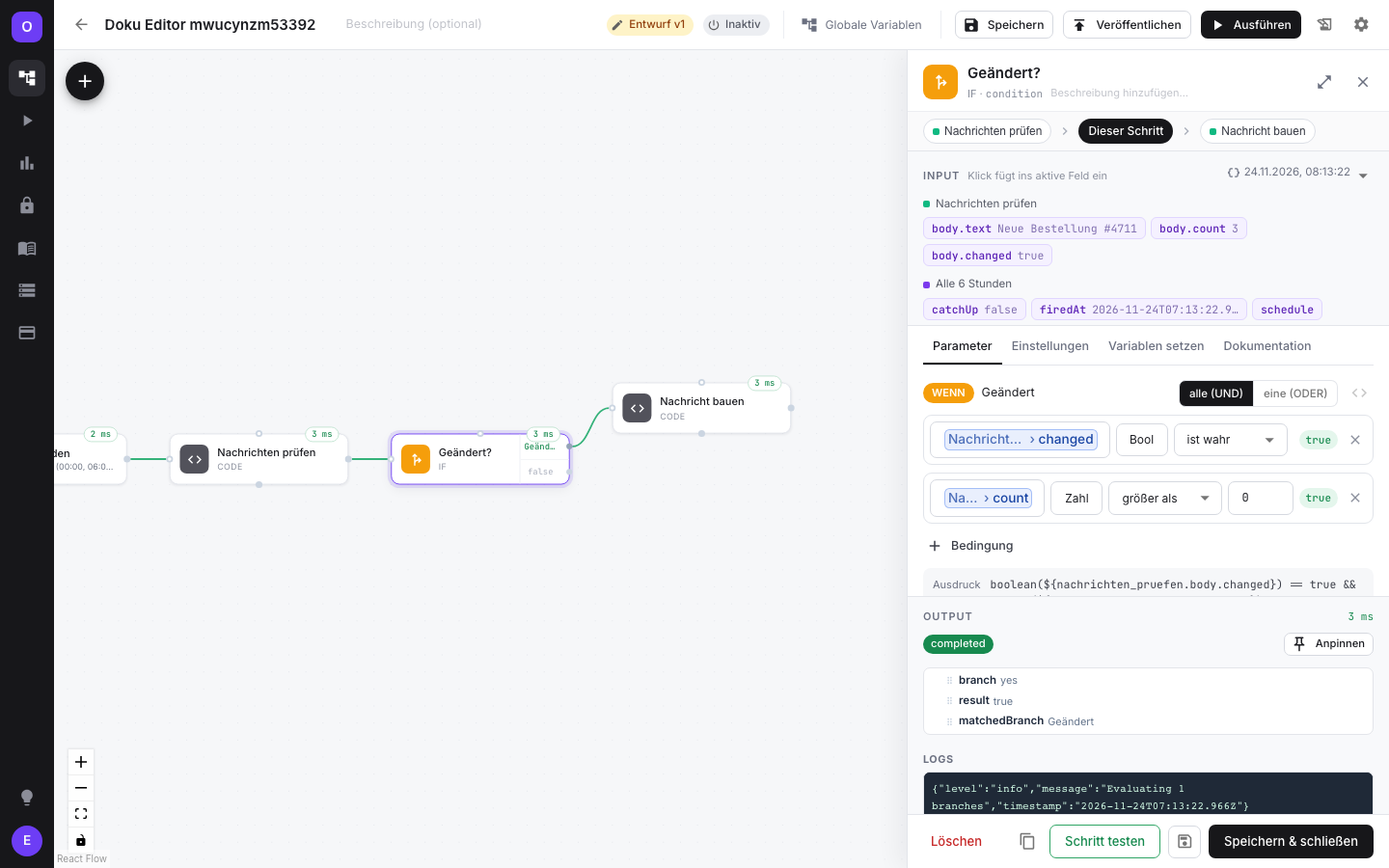
Canvas mit Laufzeiten über den Nodes und der Node-Editor als Seitenpanel: Vorgänger/Nachfolger, INPUT-Felder, Bedingung mit zwei Zeilen.
Nodes verbinden
Ziehe vom orangen Ausgangs-Handle eines Nodes auf den Eingangs-Handle eines anderen. Eine Kante wird erstellt. Kanten können auch gelöscht werden (Klick → Entf).
Bedingungen (Branches)
Der Condition-Node verzweigt den Workflow: Jede Bedingung (IF, beliebig viele ELSE IF) hat einen eigenen Ausgang, dazu optional ELSE für „nichts trifft zu“. Die erste zutreffende Bedingung gewinnt. Für Vergleiche brauchst du keinen Ausdruck zu schreiben:
- Workflow einmal ausführen
Dann kennt der Editor echte Werte und bietet passende Vergleiche an. Im Node-Dialog oben die Ausführung wählen (Execution data).
- Wert ins linke Feld holen
Ins linke Feld der Bedingung klicken und oben unter INPUT das Feld (z. B.
changed) anklicken — oder hineinziehen oder${tippen und aus der Liste wählen. - Typ und Vergleich wählen
Neben dem Wert steht der Typ: Text, Zahl, Boolean, Datum, Liste oder Objekt. Der Editor belegt ihn aus dem Beispielwert vor und wählt einen passenden Vergleich: bei Ja/Nein-Werten ist wahr, bei Listen ist nicht leer, sonst ist gleich. Angeboten werden nur Vergleiche, die zum Typ passen. Der Typ lässt sich jederzeit umstellen, z. B. auf Zahl, wenn eine Zahl als Text ankommt.
- Vergleichswert eintragen
Text, Zahl oder wieder eine Variable (z. B.
${limit}). Bei ist wahr, ist falsch / fehlt, ist leer und ist nicht leer entfällt das Feld. - Weitere Bedingungen (optional)
Mit + Bedingung weitere Zeilen hinzufügen und oben wählen: alle (UND) — alle Zeilen müssen zutreffen — oder eine (ODER).
- Ergebnis prüfen
Ist oben eine Ausführung gewählt, steht hinter jeder Zeile
true/falseund darunter, ob der Zweig mit diesen Daten zutrifft und welcher Ausgang genommen wird. Die Zeile Ausdruck zeigt die Bedingung in Kurzform. - Ausgänge verbinden
Jeder Zweig (WENN, SONST WENN) und SONST haben einen eigenen Ausgang am Node — mit dem jeweiligen Zweig verbinden.
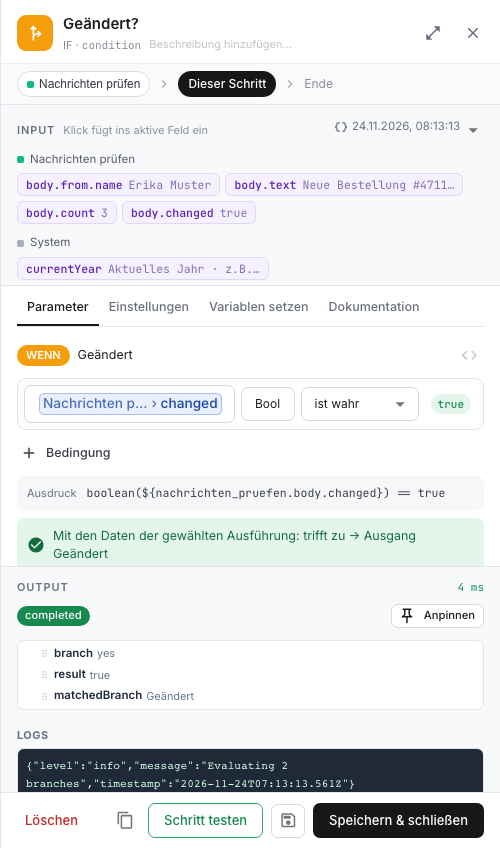
Bedingungen ohne Ausdruck: Variablen als Chips, Vergleich passend zum Datentyp.
changed: true den Vergleich ist wahr nehmen. ist gleich true funktioniert ebenfalls und trifft sowohl den Wert true als auch den Text "true" (z. B. aus Formularen oder Query-Parametern). ist falsch / fehlt trifft false, 0, leere und fehlende Werte.
Typ des Vergleichs
Der Typ legt fest, als was beide Seiten verglichen werden — unabhängig davon, wie der Wert gerade vorliegt. Ein fehlender Wert gilt bei gesetztem Typ als leer.
| Typ | Vergleiche | Regeln |
|---|---|---|
| Text | ist gleich · ist nicht gleich · enthält · enthält nicht · beginnt mit · endet mit · ist leer · ist nicht leer | Exakter Textvergleich (Groß-/Kleinschreibung zählt); 10 und 10.0 sind verschieden. |
| Zahl | ist gleich · ist nicht gleich · größer/kleiner (gleich) · ist leer · ist nicht leer | Text wird in eine Zahl umgewandelt ("10" ist größer als "9", 1,5 = 1.5). Keine Zahl: ist leer trifft zu, Größenvergleiche nicht. |
| Boolean | ist wahr · ist falsch / fehlt · ist gleich · ist nicht gleich · ist leer · ist nicht leer | Wahr sind true, 1 und die Texte "true"/"1"; alles andere ist falsch. |
| Datum | ist gleich · ist nicht gleich · ist nach · ist vor · ist nach/vor oder gleich · ist leer · ist nicht leer | Liest ISO-Daten (2026-04-17T06:40:01Z), deutsche Schreibweise (17.04.2026, 17.04.2026 09:30) und Unix-Zeit in Sekunden oder Millisekunden. Ein Datum ohne Uhrzeit meint 00:00 Uhr UTC. Unlesbares Datum: ist leer trifft zu. |
| Liste | enthält · enthält nicht · ist leer · ist nicht leer | enthält prüft auf ein ganzes Element. Ein JSON-Text wie ["a","b"] wird als Liste gelesen. |
| Objekt | ist leer · ist nicht leer | Leer ist {}, ein fehlender Wert oder etwas, das kein Objekt ist. |
| Auto | alle | Ohne Typ: Die Werte werden verglichen, wie sie vorliegen (Verhalten älterer Workflows). Ein fehlender Wert zählt hier als 0. |
Für Sonderfälle lässt sich jede Bedingung über das <>-Symbol auf einen JavaScript-Ausdruck umstellen, z. B. ${order.items}.length > 0 && ${order.total} >= 50.
Versionierung
Jeder gespeicherte Stand wird als Version angelegt. Im Versions-Panel kannst du ältere Stände einsehen und wiederherstellen (Rollback).
📊 Ausführen & Monitoring
Execution-Dashboard
Unter Ausführungen findest du alle vergangenen und laufenden Executions mit Status, Dauer und Zeitstempel.
Echtzeit-Status
Während eine Execution läuft, werden Node-Statusänderungen (pending → running → success/failed) per Socket.IO live übertragen und im Editor direkt auf den Nodes angezeigt.
Node-Ergebnisse
Klicke in der Execution-Detailansicht auf einen beliebigen Node, um dessen Eingaben, Ausgaben und Logs zu sehen.
Fehlerbehandlung & Retry
- Schlägt ein Node fehl, stoppt die Execution standardmäßig und markiert alle nachfolgenden Nodes als übersprungen.
- Mit dem Error Handler-Node kannst du Fehler abfangen und gezielt darauf reagieren.
- Executions können manuell erneut ausgelöst werden (gleiche Eingabedaten).
Leerer Output (NO_OUTPUT)
Standardmäßig erwartet OrchIQ, dass jeder Node einen nicht-leeren Output zurückgibt. Gibt ein Node null oder ein leeres Objekt zurück, schlägt die Execution mit Fehlercode NO_OUTPUT fehl.
Ausgenommen sind Nodes, die konstruktionsbedingt keinen Ausgabewert haben: condition, loop, trigger, webhook, timer, email-trigger, error-handler.
🔑 Credentials
Credentials werden verschlüsselt in der Datenbank gespeichert und nie in Klartext im Frontend angezeigt. Jeder Credential-Eintrag hat einen Typ (z. B. API Key, OAuth2, SMTP) und einen Namen.
Credential-Typen
| Typ | Verwendung |
|---|---|
api_key | OpenAI, Anthropic, generische REST-APIs |
bearer-token | HTTP-APIs mit Bearer-Token-Authentifizierung |
basic-auth | HTTP-APIs mit Basic Auth (User + Passwort) |
http-header | Beliebige HTTP-Header (z. B. X-API-Key) |
oauth2 | Gmail, Google Calendar, Google Drive, Google Sheets, Google Docs, Outlook |
smtp | SMTP-Mailserver (Host, Port, User, Passwort) |
imap | IMAP-Postfach (Host, Port, User, Passwort) |
aws | AWS S3 (Access Key ID + Secret) |
ssh | SSH (Host, User, Passwort oder Private Key) |
ollama | Lokale Ollama-Instanz (URL) |
postgres | PostgreSQL-Verbindung (Host, Port, Datenbank, Benutzername, Passwort) |
mongodb | MongoDB-Verbindung (Host, Port, Datenbank, Benutzername, Passwort, Auth-DB) |
mysql | MySQL / MariaDB-Verbindung (Host, Port, Datenbank, Benutzername, Passwort) |
redis | Redis-Verbindung (URL, Passwort, DB-Index) |
qdrant | Qdrant Vektordatenbank (API-Key) |
💾 Variablen & Datenpfade
Der Execution-Context ist ein JSON-Objekt. Jeder Node schreibt sein Ergebnis unter seinem Node-Namen (lowercase, Leerzeichen durch _ ersetzt).
Zugriff auf Ausgaben
Syntax in Konfigurationsfeldern: ${nodeId.path.to.value}
| Beispiel | Bedeutung |
|---|---|
${trigger.data.email} | Feld email aus den Trigger-Eingabedaten |
${http_fetch.body.items[0].id} | Erstes Element der Items-Liste aus HTTP-Response |
${ai_agent.result} | Text-Ausgabe des AI-Agent-Nodes |
${loop.item} | Aktuelles Element im Loop (Branch loop) |
${loop.results} | Array aller Iterations-Ergebnisse (Branch done) |
Variablen im Editor
- Einfügen per Klick: ins Eingabefeld klicken und oben im Node-Editor unter INPUT das gewünschte Feld anklicken — es wird an der Cursor-Position eingefügt. Ziehen in ein Feld geht ebenso, oder
${tippen — die Autovervollständigung listet alle verfügbaren Werte mit Beispielwert. - Lesbare Chips: Solange du ein Feld nicht bearbeitest, erscheinen Variablen als Chip mit Node-Name und Feld, z. B. Nachrichten prüfen › text statt
${nachrichten_pruefen.body.text}. Beim Hineinklicken siehst du den gespeicherten Pfad und kannst ihn bearbeiten; gespeichert wird immer der Pfad. - Live-Ergebnis: Ist im Node-Dialog eine Ausführung gewählt, zeigt der Editor beim Bearbeiten unter dem Feld, was mit den Daten dieser Ausführung herauskommt (
→ …).
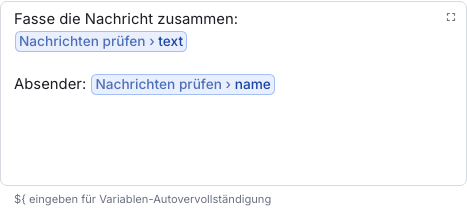
Variablen im Prompt eines KI-Nodes — als Chips dargestellt.
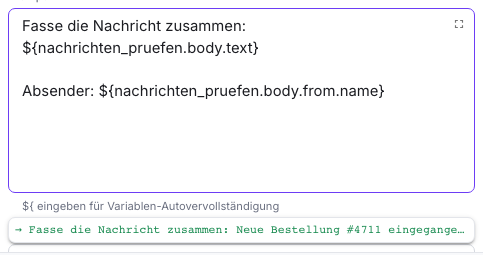
Beim Bearbeiten: gespeicherter Pfad und darunter das Ergebnis mit den Daten der gewählten Ausführung.
Map Variables
Mit dem Map Variables-Node kannst du Werte umbenennen, kombinieren oder neu strukturieren, ohne JavaScript schreiben zu müssen.
Globale Variablen
Über den Button Globale Variablen im Editor-Header definierst du Workflow-weite Variablen, die in jedem Node verfügbar sind. Sind Variablen angelegt, zeigt der Button ihre Anzahl.

| Feld | Beschreibung |
|---|---|
| Name | Bezeichner der Variable, z. B. apiBaseUrl |
| Standardwert | Optionaler Default-Wert (JSON oder String). Typ wird automatisch erkannt. |
| Beschreibung | Optionale Dokumentation für das Team |
Referenzierung: ${variableName} in jedem Konfigurationsfeld. Autocomplete zeigt verfügbare Variablen beim Tippen.
Überschreiben: Beim manuellen Ausführen können Variablen per JSON überschrieben werden — z. B. für Staging- vs. Produktions-URLs.
${currentDate}, ${currentTime}, ${currentTimestamp}, ${currentISODate}, ${currentYear}, ${currentMonth}, ${currentDay}, ${currentDayOfWeek}
🤖 KI-Agenten verbinden (MCP)
OrchIQ hat einen eingebauten MCP-Server (Model Context Protocol). Ein KI-Agent wie Claude kann damit Workflows für dich bauen: Er liest die Node-Dokumentation, legt Workflows an, führt Entwürfe aus, wertet die Ergebnisse jedes Nodes aus und verbessert den Workflow, bis er läuft. Alles, was der Agent anlegt, siehst du sofort im Editor.
Einrichten
- Token erstellen
Profil (Menü oben rechts) → Tab API & KI-Agenten → Token erstellen. Name vergeben, Berechtigungen und Gültigkeit wählen. Der Token wird nur einmal angezeigt — gleich kopieren.
- Agent verbinden
Die MCP-Server-URL und den fertigen Befehl für Claude Code zeigt die Seite direkt an.
- Loslegen
Zum Beispiel: „Bau mir einen Workflow, der jeden Morgen um 8 Uhr die Bestellungen von gestern per E-Mail zusammenfasst, und teste ihn.“
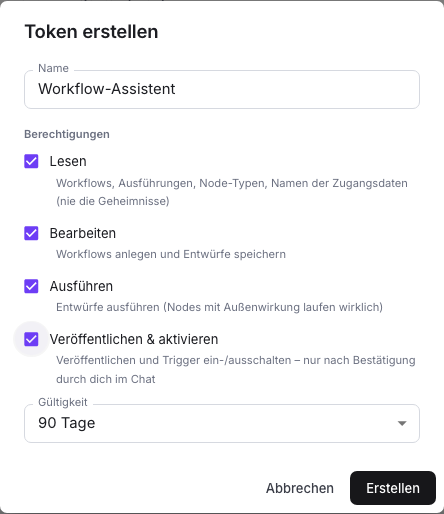
Berechtigungen pro Token — „Veröffentlichen & aktivieren“ ist standardmäßig aus.
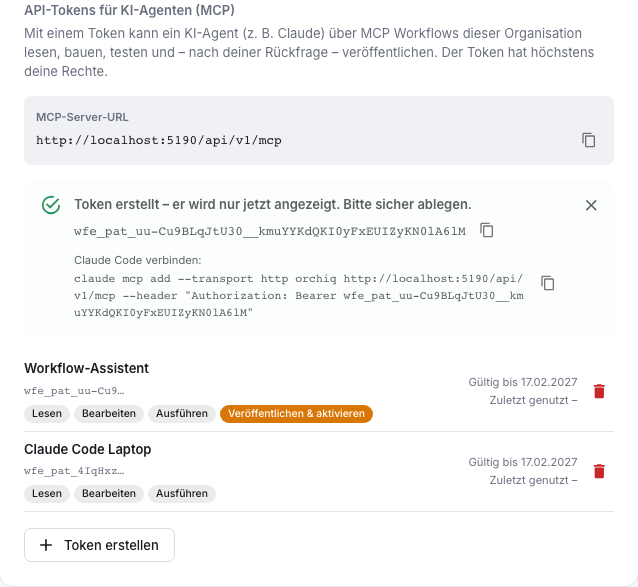
MCP-URL, einmalig angezeigter Token mit Befehl für Claude Code und die Liste deiner Tokens.
Claude Code:
claude mcp add --transport http orchiq https://DEINE-INSTANZ/api/v1/mcp \
  --header "Authorization: Bearer wfe_pat_…"
Andere Clients (z. B. Cursor, .cursor/mcp.json), die HTTP-Server mit eigenem Header unterstützen:
{
  "mcpServers": {
    "orchiq": {
      "url": "https://DEINE-INSTANZ/api/v1/mcp",
      "headers": { "Authorization": "Bearer wfe_pat_…" }
    }
  }
}
Berechtigungen
| Berechtigung | Erlaubt |
|---|---|
| Lesen (immer) | Anleitungen und Node-Typen, Workflows, Ausführungen und Node-Ergebnisse, Namen und Typen der Zugangsdaten — nie die Geheimnisse |
| Bearbeiten | Workflows anlegen, Entwürfe speichern, umbenennen. Die veröffentlichte Version läuft unverändert weiter. |
| Ausführen | Entwürfe ausführen wie „Ausführen“ im Editor. Nodes mit Außenwirkung (E-Mail, Telegram, HTTP) laufen dabei wirklich. |
| Veröffentlichen & aktivieren | Entwurf veröffentlichen, Trigger ein- und ausschalten — nur nach Rückfrage (siehe unten) |
Werkzeuge des Servers
| Werkzeug | Berechtigung | Zweck |
|---|---|---|
get_guide | Lesen | Anleitungen: Workflow-Format, Variablen, Bedingungen, Ausführen & Debuggen |
list_node_types, get_node_type | Lesen | Verfügbare Nodes mit Feldern, Ausgaben, Beispielen |
list_workflows, get_workflow | Lesen | Workflows und ihre Definition (Entwurf, veröffentlicht oder Version) |
list_credentials | Lesen | ID, Name und Typ der Zugangsdaten zum Referenzieren |
validate_workflow | Lesen | Definition prüfen, ohne zu speichern |
create_workflow, update_workflow | Bearbeiten | Workflow anlegen bzw. Entwurf speichern, inkl. Prüfergebnis und Editor-Link |
run_workflow | Ausführen | Entwurf mit Testdaten ausführen und auf das Ergebnis warten |
list_executions, get_execution, get_node_result | Lesen | Ausführungen, Status je Node, Input/Output/Logs eines Nodes |
publish_workflow, set_workflow_active | Veröffentlichen | Veröffentlichen bzw. Trigger ein-/ausschalten — mit Rückfrage |
Sicherheit
- Ein Token gehört einer Person und gilt für die Organisation, in der er erstellt wurde. Er hat höchstens die Rechte dieser Person; verlässt sie die Organisation oder wird ihr Konto deaktiviert, ist der Token sofort ungültig.
- Gespeichert wird nur ein Hash des Tokens. Widerrufen wirkt sofort.
- Agenten sehen nie Passwörter oder API-Keys aus den Zugangsdaten.
- Jeder Werkzeug-Aufruf wird mit Person, Organisation und Token protokolliert; Ausführungen pro Token sind begrenzt (20 pro Minute). Plan-Limits gelten wie im Editor.
📋 Data Storage
Data Storage ermöglicht das Anlegen und Verwalten strukturierter Datentabellen direkt im System. Verfügbar ab dem Pipeline-Plan.
Anwendungsfälle
- Serverlisten: Hostnamen, IPs und SSH-Credentials als Referenz — per Loop durchiterieren und remote Befehle ausführen
- Kontaktlisten: E-Mail-Adressen und Namen für Benachrichtigungs-Workflows
- Konfigurationen: Umgebungsspezifische Einstellungen für verschiedene Workflows
Spaltentypen
string— Textnumber— Zahlenwertboolean— Ja/Neincredential— Referenz auf ein Credential (nur die ID, nie das Secret)
Credential-Referenzen
Spalten vom Typ credential speichern nur die Credential-ID. Bei der Workflow-Ausführung wird die ID als normales Feld ausgegeben. Die Ziel-Node (z.B. SSH) empfängt die ID per ${item.sshCredential} in ihrer credentialId-Config — der Executor löst die Credential-ID auf und entschlüsselt intern. Passwörter und Keys erscheinen nie in Outputs oder Logs.
Workflow-Nodes
Drei Nodes stehen für die Nutzung in Workflows bereit:
- Data Storage: Lesen — Einträge laden, optional filtern und limitieren
- Data Storage: Schreiben — Einträge erstellen oder per Upsert aktualisieren
- Data Storage: Löschen — Einträge nach Feld-Abgleich oder alle entfernen
Details zu Konfiguration und Output: siehe Node-Referenz.
🔗 Git-Integration
Synchronisiere Workflow-Definitionen mit GitHub oder GitLab — für Backup, Versionskontrolle und Team-Kollaboration.
Einrichtung
Öffne den Git-Dialog im Workflow-Editor (Git-Icon im Header). Dort konfigurierst du:
| Feld | Beschreibung |
|---|---|
| Git-Credential | Auswahl oder Neuanlage eines Credentials mit Repository-URL und Access Token (GitHub PAT oder GitLab Token) |
| Branch | Ziel-Branch (Standard: main). Verfügbare Branches können per Klick geladen werden. |
| Dateipfad | Pfad zur JSON-Datei im Repository, z. B. workflows/mein-workflow.json |
Funktionen
| Aktion | Beschreibung |
|---|---|
| Push | Aktuelle Workflow-Definition als JSON committen und auf den gewählten Branch pushen. Optionale Commit-Message. |
| Pull | Workflow-Definition aus dem Repository laden. Erstellt automatisch eine neue Draft-Version — veröffentlichte Versionen werden nicht überschrieben. |
| Branches laden | Verfügbare Branches vom Repository abrufen und im Dropdown anzeigen. |
🔐 Zwei-Faktor-Authentifizierung (2FA)
Schütze dein Konto mit einem zusätzlichen Sicherheitsfaktor. OrchIQ unterstützt TOTP-basierte 2FA mit jeder gängigen Authenticator-App (Google Authenticator, Authy, 1Password, Bitwarden etc.).
2FA aktivieren
- Öffne Profil → Sicherheit
- Klicke „2FA aktivieren"
- Scanne den angezeigten QR-Code mit deiner Authenticator-App (oder gib den manuellen Key ein)
- Gib den 6-stelligen Bestätigungscode aus der App ein
- Speichere die angezeigten Backup-Codes sicher ab — jeder Code ist nur einmal verwendbar
Login mit 2FA
Nach der Aktivierung wird bei jedem Login nach Email und Passwort ein zweiter Schritt angezeigt: Gib den aktuellen 6-stelligen Code aus deiner Authenticator-App ein. Alternativ kannst du einen deiner Backup-Codes verwenden.
Backup-Codes
Bei der Einrichtung erhältst du 10 einmalige Backup-Codes. Diese dienen als Fallback, falls du keinen Zugriff auf deine Authenticator-App hast. Jeder Code kann nur einmal verwendet werden.
2FA deaktivieren
Unter Profil → Sicherheit → „2FA deaktivieren" kannst du die Zwei-Faktor-Authentifizierung mit deinem Passwort wieder abschalten.
🔌 Node-Referenz
Vollständige Beschreibung aller 57+ Node-Typen mit Einstellungen, Eingaben und Ausgaben.
KI & Intelligenz
OpenAI, Anthropic Claude, Ollama — Completions, Chat, Tool-Calling
ai-agentSendet einen Prompt an ein KI-Modell und gibt das Ergebnis zurück. Unterstützt strukturierte JSON-Ausgabe (inkl. JSON-Schema für OpenAI, Anthropic und Ollama v0.5+) und verschiedene Anbieter. Tool-Calling wird im „Tools"-Tab konfiguriert, Wissensdatenbanken im Tab „Wissen".
Das Formular zeigt nur, was fast immer gebraucht wird: Anbieter, API-Key, Modell, Systemnachricht, Prompt und Ausgabeformat. Gibt es genau einen passenden API-Key, wird er automatisch gewählt. Feineinstellungen wie Temperatur oder Max. Tokens fügst du bei Bedarf über + Option hinzufügen hinzu; mit × entfernst du eine Option wieder und es gilt der Standardwert. Optionen mit abweichendem Wert werden immer angezeigt.
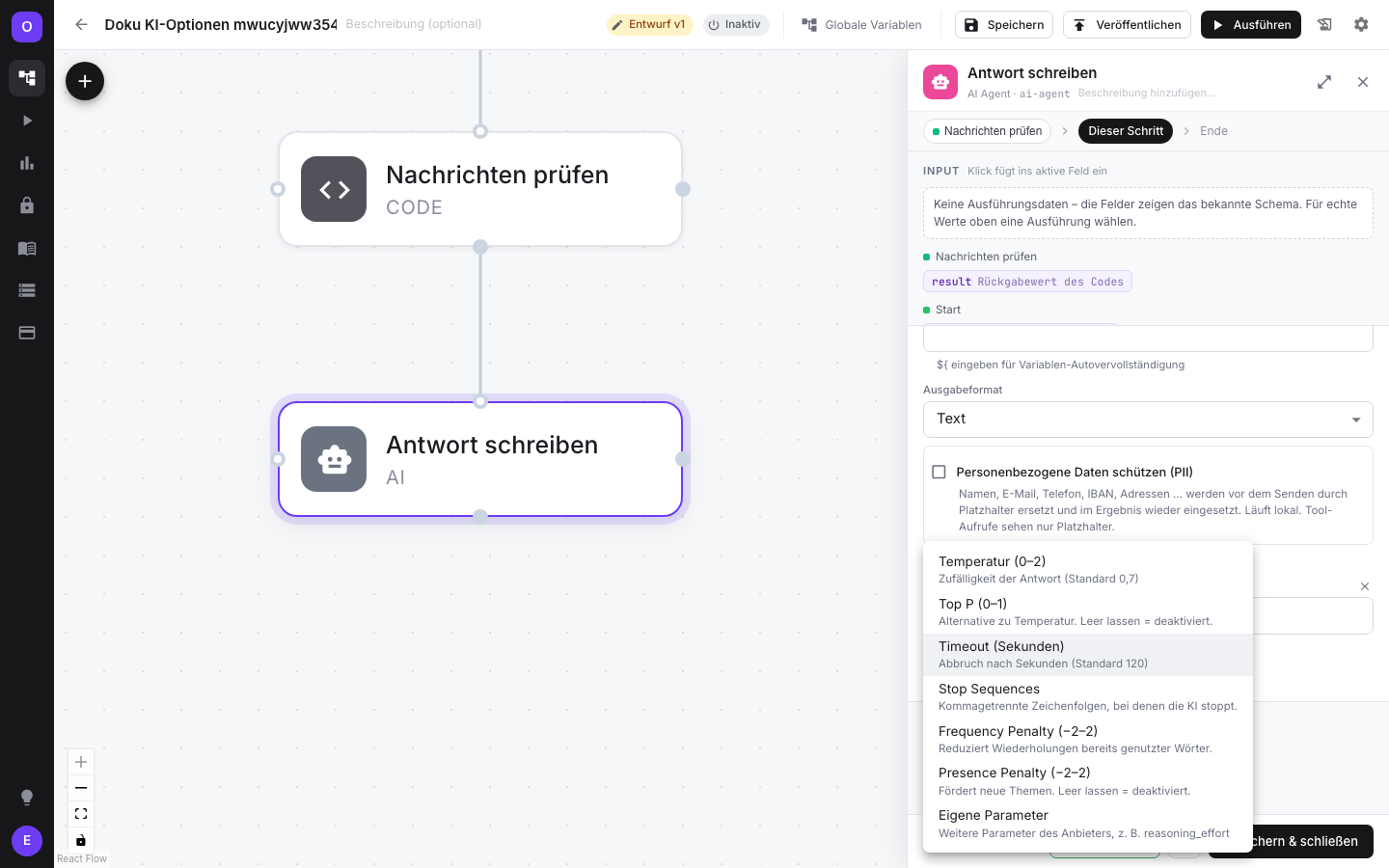
Selten gebrauchte Einstellungen liegen hinter „+ Option hinzufügen“.
Einstellungen
| Feld | Typ | Pfl. | Beschreibung |
|---|---|---|---|
provider | select | Ja | openai · anthropic · openrouter · ollama · generic |
credentialId | credential | Ja | Provider-spezifischer API-Key (nicht bei ollama). Über OpenRouter stehen 200+ Modelle verschiedener Anbieter zur Verfügung. |
model | string | Ja | Modellname, z. B. gpt-4o, claude-sonnet-4-6, meta-llama/llama-3-70b-instruct |
ollamaUrl | string | Opt | Ollama-Basis-URL, z. B. http://localhost:11434 |
systemMessage | textarea | Opt | System-Prompt; setzt Verhalten und Kontext |
prompt | textarea | Ja | User-Prompt; unterstützt Variablen ${nodeId.field} |
outputFormat | select | Opt | text (Standard) · json · json_schema |
outputSchema | textarea | Opt | JSON-Schema für json_schema-Ausgabe. Bei Ollama (v0.5+) wird das Schema direkt übergeben und erzwingt strukturierte Ausgabe auf Modell-Ebene. Bei Anthropic nutzen aktuelle Modelle strukturierte Ausgaben (output_config.format); Zahlen- und Längengrenzen (minimum, maxLength …) werden dabei nicht erzwungen. Ältere Modelle (z. B. Sonnet 4.6) bekommen das Schema als Hilfs-Tool. |
piiProtection | boolean | Opt | Personenbezogene Daten vor dem Senden durch Platzhalter ersetzen und im Ergebnis zurücktauschen |
genericUrl | string | Opt | Endpunkt für generic-Provider |
Optionen (über „+ Option hinzufügen“)
| Feld | Typ | Standard | Beschreibung |
|---|---|---|---|
temperature | number | 0.7 | Zufälligkeit der Antwort, 0–2. Neuere Claude-Modelle (ab Opus 4.7, 5er-Generation, Fable) lehnen Temperatur und Top P ab — sie werden dort automatisch weggelassen. |
maxTokens | number | 2048 | Maximale Ausgabe-Tokens |
topP | number | – | Nucleus Sampling 0–1, Alternative zur Temperatur |
timeout | number | 120 | Abbruch nach Sekunden |
stopSequences | string | – | Kommagetrennte Stop-Sequenzen |
frequencyPenalty | number | – | -2 bis 2 (nur OpenAI) |
presencePenalty | number | – | -2 bis 2 (nur OpenAI) |
parameters | Liste | – | Weitere Anbieter-Parameter als Name/Wert, z. B. reasoning_effort; überschreibt Werte dieses Nodes, null entfernt einen Parameter |
ai-chatMulti-Turn-Chat mit Verlauf. Ideal für gesprächsbasierte Flows, Agenten mit Tool-Calling und interaktive KI-Assistenten. Speichert Konversationsverlauf pro Session-ID. Konfiguration und Tools werden in separaten Tabs angezeigt. Temperatur, Max. Tokens, „Verlauf löschen“ und weitere Anbieter-Parameter sind Optionen (+ Option hinzufügen, siehe AI Agent); ein einzelner passender API-Key wird automatisch gewählt.
| Feld | Typ | Pfl. | Beschreibung |
|---|---|---|---|
provider | select | Ja | openai · anthropic · openrouter · ollama |
credentialId | credential | Ja | Provider-spezifischer API-Key |
model | string | Ja | Modellname |
sessionId | string | Ja | Eindeutige Session-ID für Verlaufs-Tracking |
userMessage | textarea | Ja | Aktuelle User-Nachricht |
systemMessage | textarea | Opt | System-Prompt (nur erste Nachricht) |
tools | json | Opt | Tool-Definitionen für Function-Calling — konfigurierbar im „Tools"-Tab des Node-Dialogs. Unterstützt HTTP, PostgreSQL, MongoDB, Redis, Qdrant. Pro Tool kann eine Credential ausgewählt werden. |
maxHistoryMessages | number | Opt | Max. Nachrichten im Verlauf (Standard 20) |
maxIterations | number | Opt | Max. Tool-Call-Iterationen (Standard 10) |
temperature | number | Opt | Option · 0–2, Standard 0.7 |
maxTokens | number | Opt | Option · Maximale Ausgabe-Tokens, Standard 2048 |
outputFormat | select | Opt | text (Standard) · json · json_schema |
outputSchema | textarea | Opt | JSON-Schema für json_schema-Ausgabe. Bei Ollama (v0.5+) wird das Schema direkt als format-Feld übergeben und strukturiert die Ausgabe auf Modell-Ebene. |
clearHistory | boolean | Opt | Option · Verlauf vor dieser Ausführung löschen |
Trigger & Webhooks
Startpunkte für Workflow-Ausführungen — manuell, HTTP, E-Mail, Timer/Cron, Chat Widget
triggerStartpunkt jedes Workflows. Definiert initiale Testdaten für manuelle Ausführungen. Muss der erste Node sein.
| Feld | Typ | Pfl. | Beschreibung |
|---|---|---|---|
data | json | Opt | Initiale Testdaten (JSON-Objekt) für manuelle Ausführungen |
webhookEmpfängt eingehende HTTP-Requests und startet den Workflow. Die generierte URL wird nach dem Speichern angezeigt. Zur Absicherung lassen sich eine oder mehrere „Webhook Auth"-Credentials zuweisen — per Bearer-Token oder HTTP Basic Auth. Jede Credential kann ein JSON-Metadaten-Objekt hinterlegen, das beim passenden Token im auth-Output landet — so ist ein Token einem bestimmten Nutzer zuordenbar.
| Feld | Typ | Pfl. | Beschreibung |
|---|---|---|---|
path | string | Ja | URL-Pfad, z. B. /my-hook |
method | select | Ja | GET · POST · PUT · DELETE |
credentialIds | credential | Opt | Eine oder mehrere „Webhook Auth"-Credentials (Bearer-Token oder HTTP Basic Auth). Der Aufrufer muss mit einer passenden Credential authentifizieren; ohne Zuweisung ist der Webhook öffentlich. |
respond-to-webhookSendet eine HTTP-Antwort an den ursprünglichen Webhook-Aufrufer. Muss nach einem Webhook-Node verwendet werden.
| Feld | Typ | Pfl. | Beschreibung |
|---|---|---|---|
statusCode | number | Ja | HTTP-Statuscode, z. B. 200, 201, 400 |
body | json | Opt | Antwort-Body (JSON-Objekt) |
headers | json | Opt | Zusätzliche Response-Header |
email-triggerÜberwacht ein IMAP-Postfach per Polling und startet den Workflow bei neuen E-Mails.
| Feld | Typ | Pfl. | Beschreibung |
|---|---|---|---|
host | string | Ja | IMAP-Server-Hostname |
port | number | Ja | Standard: 993 (SSL) oder 143 |
secure | boolean | Opt | TLS verwenden (Standard: true) |
credentialId | credential | Ja | IMAP-Credentials (User + Passwort) |
mailbox | string | Opt | Postfach-Ordner (Standard: INBOX) |
pollInterval | number | Opt | Polling-Intervall in Sekunden (Standard: 60) |
onlyUnseen | boolean | Opt | Nur ungelesene E-Mails abrufen |
markAsRead | boolean | Opt | E-Mails nach Abruf als gelesen markieren. Ausgeschaltet startet jede E-Mail trotzdem nur einmal; eingeschaltet (zusammen mit onlyUnseen) läuft eine E-Mail erneut, wenn Sie sie im Postfach wieder als ungelesen markieren. |
maxEmails | number | Opt | Max. E-Mails pro Durchlauf (Standard: 10) |
includeAttachmentContent | boolean | Opt | Anhänge als Base64 einschließen |
timerStartet einen Workflow automatisch nach einem festen Intervall oder einem Cron-Zeitplan. Läuft nur, wenn der Workflow veröffentlicht und aktiv ist. Jeder Termin wird genau einmal ausgeführt, auch bei mehreren Server-Instanzen.
catchUp: true und in scheduledFor den ursprünglichen Termin. Wer einen Workflow deaktiviert und später wieder aktiviert, bekommt keine Nachholung für die Zeit dazwischen.
Einstellungen
| Feld | Typ | Pfl. | Beschreibung |
|---|---|---|---|
scheduleType | select | Ja | interval (jede N Sekunden/Minuten/Stunden/Tage) · cron (5-Feld-Cron-Ausdruck) |
intervalValue | number | Opt | Intervall-Wert (Standard: 5) — nur für interval |
intervalUnit | select | Opt | seconds · minutes · hours · days (Standard: minutes) |
cronExpression | string | Opt | 5-Feld-Cron-Ausdruck, z. B. 0 9 * * 1-5 (werktags 09:00 Uhr) — nur für cron. Ausgewertet in der Zeitzone aus den Workflow-Einstellungen. |
Cron-Syntax
Fünf Felder: Minute Stunde Tag Monat Wochentag.
| Schreibweise | Bedeutung |
|---|---|
0 */6 * * * · 0 0/6 * * * · 0 0-23/6 * * * | alle 6 Stunden (00:00, 06:00, 12:00, 18:00) |
*/15 8-17 * * 1-5 | alle 15 Minuten von 8 bis 17 Uhr, Mo–Fr |
0 9 * * MON-FRI · 0 9 * * 1-5 | werktags um 09:00 (Namen SUN–SAT, JAN–DEC; 0 und 7 = Sonntag) |
0 6 1 * 1 | am 1. des Monats und jeden Montag um 06:00 (sind Tag und Wochentag gesetzt, reicht eines davon — wie im Standard-Cron) |
@hourly · @daily · @weekly · @monthly · @yearly | Kurzformen |
0 0 */6 * * ? | Quartz-Format mit Sekunde 0 wird akzeptiert (Sekunde wird ignoriert); ? = * |
Nicht unterstützt (wird beim Speichern gemeldet): Sekunden ungleich 0, L, W, #, @reboot, Bereiche über das Wochenende wie FRI-MON (stattdessen FRI-SAT,SUN,MON bzw. 5,6,0,1).
Prüfen, wann der Timer läuft
- Beim Eingeben: Unter dem Cron-Feld stehen der Zeitplan in Worten und die nächsten 5 Läufe in der Zeitzone des Workflows. Einen Ausdruck, den der Server nicht lesen kann, markiert der Editor rot: „Dieser Zeitplan läuft nie: …“. Auf dem Canvas steht dann „⚠ Ungültiger Cron – läuft nie“, beim Speichern erscheint ein Hinweis.
- Status des Timers (im Node-Dialog, für die veröffentlichte Version): ob der Timer aktiv ist und wann er als Nächstes läuft, der letzte Lauf mit Ergebnis und Link, die nächsten Läufe und ob der Scheduler auf dem Server läuft. Läuft der Timer nicht, steht der Grund dort: Workflow inaktiv, Node deaktiviert, ungültiger Zeitplan, noch nicht veröffentlicht, Änderungen noch nicht veröffentlicht, fälliger Lauf ausgeblieben oder Scheduler gestoppt.
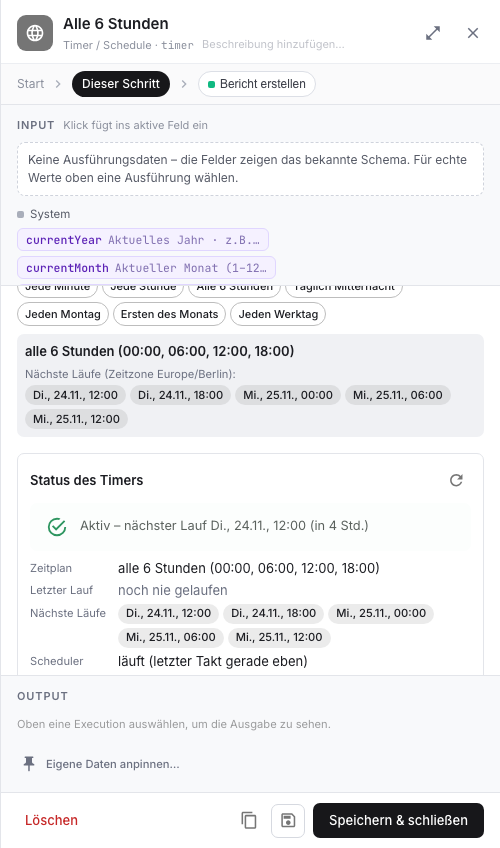
Zeitplan in Worten, nächste Läufe und der Status vom Server.
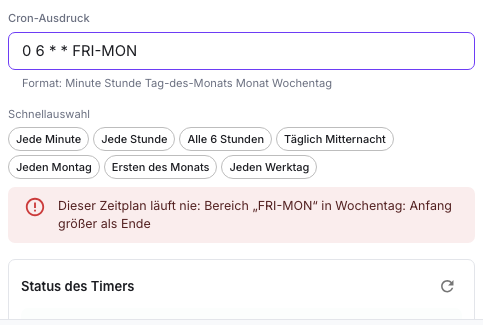
Ein ungültiger Ausdruck wird sofort gemeldet — vorher lief so ein Timer einfach nie.
telegram-triggerStartet einen Workflow bei eingehenden Telegram-Updates via Bot-Webhook. Unterstützt alle Bot API 7.x Update-Typen (Nachrichten, Callbacks, Polls, Payments, Membership u. v. m.). Der Webhook wird beim Aktivieren des Workflows automatisch bei Telegram registriert.
Einstellungen
| Feld | Typ | Pfl. | Beschreibung |
|---|---|---|---|
credentialId | credential | Ja | Telegram Bot Token Credential (Bot Token + optionale Base URL) |
allowedUpdates | json | Opt | JSON-Array mit Update-Typen, z. B. ["message","callback_query"]. Leeres Array = alle Typen empfangen. |
message, edited_message, channel_post, callback_query, inline_query, poll, poll_answer, my_chat_member, chat_member, chat_join_request, chat_boost, shipping_query, pre_checkout_query und weitere.
chat-widgetErzeugt ein einbettbares Chat-Widget, das per <script>-Tag auf externen Websites eingebunden wird. Eingehende Nachrichten starten den Workflow. Antworten werden per Respond to Chat-Node zurückgesendet. Zwei Anzeigemodi: Bubble (Floating-Button) oder Inline (in einem Container-Div). Das Widget nutzt Shadow DOM für vollständige Style-Isolation.
Einstellungen
| Feld | Typ | Pfl. | Beschreibung |
|---|---|---|---|
displayMode | select | Opt | bubble (Standard) oder inline |
title | string | Opt | Titel im Chat-Header (Standard: "Chat") |
subtitle | string | Opt | Untertitel im Chat-Header |
welcomeMessage | string | Opt | Erste Nachricht die beim Öffnen angezeigt wird |
placeholderText | string | Opt | Platzhalter im Eingabefeld |
responseTimeout | number | Opt | Maximale Wartezeit auf Antwort in Sekunden (Standard: 30, Max: 300) |
allowedOrigins | textarea | Opt | Erlaubte Domains, eine pro Zeile. Wildcards möglich: https://*.example.com. Leer = nur Preview-URL funktioniert. |
Design
| Feld | Typ | Beschreibung |
|---|---|---|
primaryColor | color | Haupt-Akzentfarbe (Standard: #6366f1) |
backgroundColor | color | Hintergrundfarbe des Chat-Fensters |
textColor | color | Textfarbe |
logoUrl | string | URL zu einem Logo-Bild im Header |
position | select | bottom-right (Standard) oder bottom-left — nur bei Bubble-Modus |
bubbleSize | number | Größe des Bubble-Buttons in Pixeln (Standard: 60) |
borderRadius | number | Eckenradius des Chat-Fensters (Standard: 16) |
customCss | textarea | Eigenes CSS das innerhalb des Shadow DOM injiziert wird |
Einbettung
<script src="https://app.orchiq.io/chat-widget/{widgetId}/widget.js"></script>Preview-URL:
https://app.orchiq.io/chat-widget/{widgetId}/preview — lädt den Chat direkt inline zum Testen.
Sicherheit
allowedOrigins konfiguriert ist, werden CORS-Header und Origin-Prüfung aktiv. Requests von nicht erlaubten Domains werden mit 403 abgelehnt. Die Preview-URL funktioniert immer. Wildcard-Subdomains werden unterstützt (https://*.example.com).
respond-to-chatSendet eine Antwort an das Chat Widget zurück. Muss nach einem Chat Widget-Trigger verwendet werden. Die Antwort wird im Chat-Fenster des Nutzers als Bot-Nachricht angezeigt.
| Feld | Typ | Pfl. | Beschreibung |
|---|---|---|---|
responseText | textarea | Ja | Antworttext der im Chat angezeigt wird. Unterstützt Variablen-Interpolation. |
responseData | json | Opt | Zusätzliche strukturierte Daten die mit der Antwort mitgesendet werden (z. B. Buttons, Links). |
HTTP & API
REST-Anfragen, Datei-Downloads
http-requestFührt einen HTTP POST-Request aus. Für GET-Requests verwende URL-Parameter im Pfad oder den File-Download-Node.
| Feld | Typ | Pfl. | Beschreibung |
|---|---|---|---|
url | string | Ja | Ziel-URL (Variablen unterstützt) |
headers | json | Opt | Request-Header als JSON-Objekt |
body | json | Opt | Request-Body als JSON-Objekt |
timeout | number | Opt | Timeout in ms (Standard: 30000) |
throwOnError | boolean | Opt | Fehler bei HTTP 4xx/5xx werfen (Standard: true) |
file-downloadLädt eine Datei von einer URL herunter und gibt den Inhalt als Base64 oder Text zurück.
| Feld | Typ | Pfl. | Beschreibung |
|---|---|---|---|
url | string | Ja | Download-URL |
outputFormat | select | Opt | base64 (Standard) · text |
timeout | number | Opt | Timeout in ms (Standard: 30000) |
Gmail, SMTP, Outlook, IMAP
gmail-sendSendet eine E-Mail über die Gmail API (OAuth2). HTML-Inhalte werden unterstützt.
| Feld | Typ | Pfl. | Beschreibung |
|---|---|---|---|
credentialId | credential | Ja | Gmail OAuth2-Credential |
to | string | Ja | Empfänger-E-Mail(s), kommagetrennt |
subject | string | Ja | Betreff |
body | textarea | Ja | E-Mail-Text (HTML erlaubt) |
cc | string | Opt | CC-Empfänger, kommagetrennt |
bcc | string | Opt | BCC-Empfänger, kommagetrennt |
gmail-listListet E-Mails aus Gmail mit optionalem Suchfilter (Gmail-Suchoperatoren werden unterstützt).
| Feld | Typ | Pfl. | Beschreibung |
|---|---|---|---|
credentialId | credential | Ja | Gmail OAuth2-Credential |
query | string | Opt | Gmail-Suchanfrage, z. B. from:boss@example.com is:unread |
maxResults | number | Opt | Max. Ergebnisse (Standard: 10) |
smtp-sendSendet E-Mails über einen beliebigen SMTP-Server. Kompatibel mit Mailgun, SendGrid, Postfix usw.
| Feld | Typ | Pfl. | Beschreibung |
|---|---|---|---|
credentialId | credential | Ja | SMTP-Credential (Host, Port, User, Passwort) |
to | string | Ja | Empfänger, kommagetrennt |
subject | string | Ja | Betreff |
from | string | Opt | Absender-Adresse (überschreibt Credential-Default) |
body | textarea | Ja | E-Mail-Inhalt |
isHtml | boolean | Opt | Body als HTML senden |
cc | string | Opt | CC |
bcc | string | Opt | BCC |
outlook-sendSendet E-Mails über Microsoft 365 / Outlook via Microsoft Graph API (OAuth2).
| Feld | Typ | Pfl. | Beschreibung |
|---|---|---|---|
credentialId | credential | Ja | Microsoft OAuth2-Credential |
to | string | Ja | Empfänger, kommagetrennt |
subject | string | Ja | Betreff |
body | textarea | Ja | E-Mail-Inhalt |
isHtml | boolean | Opt | HTML-Modus |
cc | string | Opt | CC |
bcc | string | Opt | BCC |
imapFührt IMAP-Operationen auf einzelnen E-Mails durch (lesen, verschieben, löschen, flaggen).
| Feld | Typ | Pfl. | Beschreibung |
|---|---|---|---|
credentialId | credential | Ja | IMAP-Credentials |
host | string | Ja | IMAP-Hostname |
port | number | Ja | Port (Standard: 993) |
secure | boolean | Opt | TLS |
operation | select | Ja | markRead · markUnread · move · copy · delete · flag · unflag |
emailUid | string | Ja | UID der Ziel-E-Mail |
mailbox | string | Opt | Quell-Postfach (Standard: INBOX) |
Cloud & Storage
Amazon S3, Nextcloud — Upload, Download, Listen, Ordner-Management
s3-uploadLädt Daten in einen Amazon S3-Bucket. Inhalt kann Base64 oder Text sein.
| Feld | Typ | Pfl. | Beschreibung |
|---|---|---|---|
credentialId | credential | Ja | AWS-Credential (Access Key + Secret) |
bucket | string | Ja | S3-Bucket-Name |
key | string | Ja | S3-Objektpfad / Dateiname |
content | string | Ja | Dateiinhalt (Base64 oder Text) |
mimeType | string | Opt | Content-Type, z. B. application/pdf |
isBase64 | boolean | Opt | Content ist Base64-kodiert |
s3-downloadLädt ein Objekt aus S3 herunter.
| Feld | Typ | Pfl. | Beschreibung |
|---|---|---|---|
credentialId | credential | Ja | AWS-Credential |
bucket | string | Ja | Bucket-Name |
key | string | Ja | Objekt-Key |
outputFormat | select | Opt | base64 (Standard) · text |
s3-listListet Objekte in einem S3-Bucket, optional gefiltert nach Präfix.
| Feld | Typ | Pfl. | Beschreibung |
|---|---|---|---|
credentialId | credential | Ja | AWS-Credential |
bucket | string | Ja | Bucket-Name |
prefix | string | Opt | Pfad-Präfix für Filterung |
maxKeys | number | Opt | Max. Ergebnisse (Standard: 100) |
nextcloud-uploadLädt eine Datei in eine Nextcloud-Instanz hoch (WebDAV).
| Feld | Typ | Pfl. | Beschreibung |
|---|---|---|---|
credentialId | credential | Ja | Nextcloud-Credential (URL, User, Passwort) |
remotePath | string | Ja | Zielpfad auf Nextcloud, z. B. /Dokumente/bericht.pdf |
content | string | Ja | Dateiinhalt als Base64 oder Text |
isBase64 | boolean | Opt | Inhalt ist Base64-kodiert |
mimeType | string | Opt | Content-Type der Datei |
nextcloud-downloadLädt eine Datei von Nextcloud herunter.
| Feld | Typ | Pfl. | Beschreibung |
|---|---|---|---|
credentialId | credential | Ja | Nextcloud-Credential |
remotePath | string | Ja | Pfad zur Datei auf Nextcloud |
outputFormat | select | Opt | base64 (Standard) · text |
nextcloud-listListet Dateien und Ordner in einem Nextcloud-Verzeichnis.
| Feld | Typ | Pfl. | Beschreibung |
|---|---|---|---|
credentialId | credential | Ja | Nextcloud-Credential |
remotePath | string | Ja | Ordnerpfad, z. B. /Dokumente |
nextcloud-create-folderErstellt einen neuen Ordner auf Nextcloud (inkl. verschachtelter Pfade).
| Feld | Typ | Pfl. | Beschreibung |
|---|---|---|---|
credentialId | credential | Ja | Nextcloud-Credential |
remotePath | string | Ja | Neuer Ordnerpfad, z. B. /Archiv/2026 |
nextcloud-deleteLöscht eine Datei oder einen Ordner auf Nextcloud.
| Feld | Typ | Pfl. | Beschreibung |
|---|---|---|---|
credentialId | credential | Ja | Nextcloud-Credential |
remotePath | string | Ja | Pfad zur Datei/Ordner |
nextcloud-moveVerschiebt oder benennt eine Datei/Ordner auf Nextcloud um.
| Feld | Typ | Pfl. | Beschreibung |
|---|---|---|---|
credentialId | credential | Ja | Nextcloud-Credential |
fromPath | string | Ja | Quellpfad |
toPath | string | Ja | Zielpfad (inkl. neuem Dateiname) |
Google Calendar, Drive, Sheets, Docs — via OAuth2
google-calendar-createErstellt einen neuen Termin in Google Calendar.
| Feld | Typ | Pfl. | Beschreibung |
|---|---|---|---|
credentialId | credential | Ja | Google OAuth2-Credential |
calendarId | string | Opt | Kalender-ID (Standard: primary) |
summary | string | Ja | Termin-Titel |
start | string | Ja | Startzeit (ISO 8601) |
end | string | Ja | Endzeit (ISO 8601) |
description | textarea | Opt | Beschreibung |
location | string | Opt | Ort |
attendees | string | Opt | E-Mail-Adressen der Teilnehmer, kommagetrennt |
google-calendar-listListet Termine aus Google Calendar in einem Zeitfenster.
| Feld | Typ | Pfl. | Beschreibung |
|---|---|---|---|
credentialId | credential | Ja | Google OAuth2-Credential |
calendarId | string | Opt | Kalender-ID (Standard: primary) |
timeMin | string | Opt | Frühestes Datum (ISO 8601) |
timeMax | string | Opt | Spätestes Datum (ISO 8601) |
maxResults | number | Opt | Max. Ergebnisse (Standard: 10) |
google-drive-uploadLädt eine Datei auf Google Drive hoch.
| Feld | Typ | Pfl. | Beschreibung |
|---|---|---|---|
credentialId | credential | Ja | Google OAuth2-Credential |
fileName | string | Ja | Dateiname auf Drive |
content | string | Ja | Dateiinhalt (Base64 oder Text) |
mimeType | string | Opt | Content-Type |
folderId | string | Opt | Ziel-Ordner-ID auf Drive |
google-drive-downloadLädt eine Datei von Google Drive herunter.
| Feld | Typ | Pfl. | Beschreibung |
|---|---|---|---|
credentialId | credential | Ja | Google OAuth2-Credential |
fileId | string | Ja | Google Drive Datei-ID |
outputFormat | select | Opt | base64 (Standard) · text |
google-drive-listListet Dateien auf Google Drive, optional gefiltert nach Ordner oder Query.
| Feld | Typ | Pfl. | Beschreibung |
|---|---|---|---|
credentialId | credential | Ja | Google OAuth2-Credential |
query | string | Opt | Drive-Suchanfrage (Drive API Query-Syntax) |
folderId | string | Opt | Ordner-ID zur Filterung |
maxResults | number | Opt | Max. Ergebnisse (Standard: 20) |
google-sheets-readLiest Daten aus einem Google Sheets-Tabellenblatt.
| Feld | Typ | Pfl. | Beschreibung |
|---|---|---|---|
credentialId | credential | Ja | Google OAuth2-Credential |
spreadsheetId | string | Ja | Spreadsheet-ID aus der Google Sheets URL |
range | string | Ja | Bereich, z. B. Sheet1!A1:D10 oder A:Z |
majorDimension | select | Opt | ROWS (Standard) · COLUMNS |
google-sheets-writeSchreibt oder aktualisiert Daten in einem Google Sheets-Tabellenblatt.
| Feld | Typ | Pfl. | Beschreibung |
|---|---|---|---|
credentialId | credential | Ja | Google OAuth2-Credential |
spreadsheetId | string | Ja | Spreadsheet-ID |
range | string | Ja | Zielbereich, z. B. Sheet1!A1 |
values | json | Ja | 2D-Array der zu schreibenden Werte, z. B. [["Name","Wert"],["Test",42]] |
valueInputOption | select | Opt | RAW · USER_ENTERED (Standard, interpretiert Formeln) |
google-docs-createErstellt ein neues Google Docs-Dokument mit optionalem Textinhalt.
| Feld | Typ | Pfl. | Beschreibung |
|---|---|---|---|
credentialId | credential | Ja | Google OAuth2-Credential |
title | string | Ja | Dokumenttitel |
content | textarea | Opt | Initialer Textinhalt (wird als Nur-Text eingefügt) |
google-docs-getLiest den Inhalt eines bestehenden Google Docs-Dokuments.
| Feld | Typ | Pfl. | Beschreibung |
|---|---|---|---|
credentialId | credential | Ja | Google OAuth2-Credential |
documentId | string | Ja | Dokument-ID aus der Google Docs URL |
Server
Remote-Befehle via SSH ausführen
ssh-execVerbindet sich per SSH mit einem Remote-Server und führt einen Shell-Befehl aus.
| Feld | Typ | Pfl. | Beschreibung |
|---|---|---|---|
credentialId | credential | Ja | SSH-Credential (Host, User, Passwort/Key) |
command | textarea | Ja | Auszuführender Shell-Befehl |
timeout | number | Opt | Timeout in ms (Standard: 30000) |
Logik & Steuerung
Bedingungen, Schleifen, Timing, Fehlerbehandlung
conditionVerzweigt den Workflow: IF, beliebig viele ELSE IF und optional ELSE — jede Bedingung hat einen eigenen Ausgang, die erste zutreffende gewinnt. Anleitung: Bedingungen (Branches).
| Feld (pro Bedingung) | Typ | Pfl. | Beschreibung |
|---|---|---|---|
label | string | Opt | Name der Bedingung, erscheint am Ausgang |
mode | select | Opt | simple (Vergleich, Standard) · expression (JavaScript) |
conditions | Liste | Opt | Bedingungszeilen { left, operator, right, type } — left ist der geprüfte Wert, meist eine Variable wie ${nachrichten_pruefen.body.changed}; type (optional): string · number · boolean · date · array · object, siehe Typ des Vergleichs |
combine | select | Opt | and (alle Zeilen, Standard) · or (eine Zeile reicht) |
leftOperand | string | Opt | Ältere Zweige mit nur einer Zeile (werden weiterhin gelesen) |
operator | select | Opt | ist wahr (isTrue) · ist falsch / fehlt (isFalse) · ist gleich (==) · ist nicht gleich (!=) · > · < · >= · <= · enthält / enthält nicht (Text oder Liste) · beginnt mit · endet mit · ist leer · ist nicht leer |
rightOperand | string | Opt | Vergleichswert: Text, Zahl oder Variable; entfällt bei ist wahr/falsch/leer |
expression | textarea | Opt | JavaScript-Ausdruck für expression-Modus, muss boolean ergeben |
elseEnabled | boolean | Opt | ELSE-Ausgang für „keine Bedingung trifft zu“ (Standard: an) |
loopIteriert über ein Array und führt den nachfolgenden Teilgraph für jedes Element aus. Hat zwei Output-Handles: loop wird pro Iteration ausgeführt, done einmal am Ende mit den gesammelten Ergebnissen.
| Feld | Typ | Pfl. | Beschreibung |
|---|---|---|---|
inputPath | string | Opt | Datenpfad zum Array, z. B. items oder data.users. Bei leerem Wert wird der gesamte Input verwendet bzw. das erste Array-Feld automatisch erkannt. |
loopitemindextotalisFirstisLastdoneresultscountcompletedresults den Output der letzten Node des Loop-Branches pro Iteration. Wer einzelne Felder oder berechnete Werte sammeln möchte, platziert eine Loop-End-Node am Ende des Loop-Branches — deren gesammeltes Array überschreibt dann results am done-Output.
loop-endSammelt pro Iteration einen Wert aus ihrem Eingang. Wird automatisch der umgebenden Loop-Node zugeordnet — das resultierende Array ersetzt deren results am done-Branch.
| Feld | Typ | Pfl. | Beschreibung |
|---|---|---|---|
mapping | json | Opt | JSON-Objekt Ziel → Quelle. Quellen können ${input.feld}, ${variable}, ein "String-Literal" oder ein fester Wert sein. Leer lassen, um pro Iteration den gesamten Input zu sammeln. |
{"id": "${input.user.id}", "name": "${input.user.firstName} ${input.user.lastName}"} erzeugt pro Iteration ein Objekt mit den Feldern id und name. Verschachtelte Ziele wie "user.email" bauen automatisch eine Objekt-Struktur.
loop-Branch der Loop — sie muss nicht mit dem done-Handle verbunden werden. Die Zuordnung erfolgt automatisch über die Graph-Struktur.
mergeKombiniert die Ausgaben mehrerer paralleler Zweige zu einem Objekt.
| Feld | Typ | Pfl. | Beschreibung |
|---|---|---|---|
mode | select | Ja | merge · deep-merge · pick · assign-key |
inputCount | number | Ja | Anzahl der Eingänge (2–10) |
keys | string | Opt | Kommagetrennte Keys für pick-Modus |
assignKey | string | Opt | Schlüsselname für assign-key-Modus |
delayPausiert die Ausführung für eine definierte Zeit oder wartet auf einen externen Webhook-Trigger.
| Feld | Typ | Pfl. | Beschreibung |
|---|---|---|---|
mode | select | Ja | delay (Zeit-Pause) · webhook (auf externen Call warten) |
delayMs | number | Opt | Wartezeit in Millisekunden (für delay-Modus) |
webhookTimeout | number | Opt | Max. Wartezeit für Webhook in ms |
concurrency-limiterBegrenzt die gleichzeitige Ausführung paralleler Zweige. Nützlich für Rate-Limiting externer APIs.
| Feld | Typ | Pfl. | Beschreibung |
|---|---|---|---|
maxConcurrent | number | Ja | Max. gleichzeitige Ausführungen |
checkIntervalMs | number | Opt | Prüfintervall in ms (Standard: 500) |
timeoutMs | number | Opt | Max. Wartezeit in ms bevor Fehler |
error-handlerFängt Fehler aus einem vorherigen Node ab und leitet den Workflow in einen Fehlerbehandlungs-Zweig um. Keine Konfigurationsfelder notwendig.
Datentransformation
JavaScript, Variablen-Mapping, PDF, Markdown
javascriptFührt beliebigen JavaScript-Code in einer sicheren VM2-Sandbox aus. Ideal für komplexe Transformationen, die kein vordefinierter Node abdeckt.
| Feld | Typ | Pfl. | Beschreibung |
|---|---|---|---|
code | code | Ja | JavaScript-Code. return definiert die Ausgabe. Zugriff auf Kontext über input-Objekt. |
require() für native Module. Nur pure JavaScript-Logik und der übergebene input-Kontext.
map-variablesMappt und umbenennt Ausgabe-Felder ohne Code. Definiert als JSON-Objekt mit Ziel-Schlüssel → Quell-Pfad.
| Feld | Typ | Pfl. | Beschreibung |
|---|---|---|---|
mappings | json | Ja | JSON-Objekt: {"zielKey": "${quellNode.feld}"} |
pdf-extractExtrahiert Text aus einem PDF-Dokument (Base64-kodiert).
| Feld | Typ | Pfl. | Beschreibung |
|---|---|---|---|
content | string | Ja | PDF-Inhalt als Base64-String (z. B. aus S3 Download oder File Download) |
pdf-createErstellt ein neues PDF aus einfachem Text.
| Feld | Typ | Pfl. | Beschreibung |
|---|---|---|---|
text | textarea | Ja | Textinhalt des PDFs |
fontSize | number | Opt | Schriftgröße in Punkt (Standard: 12) |
font | select | Opt | Helvetica · Times-Roman · Courier |
markdown-convertKonvertiert zwischen Markdown und HTML in beide Richtungen.
| Feld | Typ | Pfl. | Beschreibung |
|---|---|---|---|
direction | select | Ja | md-to-html · html-to-md |
input | textarea | Ja | Eingabetext (Markdown oder HTML) |
Messaging
Telegram Bot API — Nachrichten, Medien, Chat-Verwaltung
telegramSendet Nachrichten, verwaltet Chats und verarbeitet Dateien über die Telegram Bot API. Unterstützt alle gängigen Bot-API-Operationen in den Bereichen Nachrichten, Dateien, Chats und Callbacks.
Einstellungen
| Feld | Typ | Pfl. | Beschreibung |
|---|---|---|---|
credentialId | credential | Ja | Telegram Bot Token Credential |
resource | select | Ja | message · file · chat · callback |
operation | select | Ja | Abhängig von resource — siehe Tabelle unten |
Operationen nach Resource
| Resource | Operationen |
|---|---|
message | sendMessage, editMessageText, deleteMessage, forwardMessage, sendPoll, sendLocation |
file | sendDocument, sendPhoto, sendAudio, sendVideo, getFile |
chat | getChat, getChatMember, getChatMemberCount, banChatMember, unbanChatMember, leaveChat, setChatTitle, pinChatMessage |
callback | answerCallbackQuery |
message, Operation: sendMessage. Weitere Felder: chatId (Ziel-Chat), text (Nachrichteninhalt), parseMode (HTML oder Markdown), disableNotification.
graphql-queryFührt GraphQL-Queries und -Mutations gegen beliebige GraphQL-Endpunkte aus. Unterstützt Variablen, Operation Names und optionale Credential-basierte Authentifizierung (Bearer, API Key, Basic Auth, HTTP Header).
Einstellungen
| Feld | Typ | Pfl. | Beschreibung |
|---|---|---|---|
endpoint | string | Ja | URL des GraphQL-Endpunkts — Variablen-Syntax unterstützt |
query | code | Ja | GraphQL-Query oder -Mutation (z. B. query { user { id name } }) |
variables | json | Opt | Variablen als JSON-Objekt, die an die Query übergeben werden |
operationName | string | Opt | Name der Operation bei mehreren Definitionen im Query-Dokument |
credentialId | credential | Opt | Optionale Authentifizierung — kompatibel mit bearer-token, api-key, basic-auth, http-header |
errors-Feld zurückgibt und data leer ist, wird die Node-Ausführung als fehlgeschlagen gewertet.postgres-queryFührt SQL-Queries direkt gegen eine PostgreSQL-Datenbank aus. Unterstützt SELECT sowie DML-Statements (INSERT, UPDATE, DELETE) mit parametrisierten Platzhaltern ($1, $2, …).
Einstellungen
| Feld | Typ | Pfl. | Beschreibung |
|---|---|---|---|
credentialId | credential | Ja | PostgreSQL-Credential (Host, Port, Datenbank, Benutzername, Passwort) |
query | textarea | Ja | SQL-Statement — Platzhalter $1, $2 für Parameter verwenden |
params | json | Opt | Parameter als JSON-Array, z. B. ["alice", 30] — werden in der Reihenfolge als $1, $2 eingesetzt |
mongodb-queryFührt MongoDB-Operationen auf einer Collection aus. Unterstützt Lesen, Schreiben, Aktualisieren, Löschen und Aggregation-Pipelines.
Einstellungen
| Feld | Typ | Pfl. | Beschreibung |
|---|---|---|---|
credentialId | credential | Ja | MongoDB-Credential (Host, Port, Datenbank, Benutzername, Passwort, Auth-DB) |
database | string | Ja | Name der Zieldatenbank |
collection | string | Ja | Name der Collection |
operation | select | Ja | find · findOne · insertOne · updateOne · deleteOne · aggregate |
filter | json | Opt | MongoDB-Filter-Dokument (für find, findOne, updateOne, deleteOne) |
document | json | Opt | Einfüge- oder Update-Dokument |
pipeline | json | Opt | Aggregation-Pipeline als Array (nur für aggregate) |
limit | number | Opt | Maximale Anzahl zurückgegebener Dokumente (nur für find) |
mysql-queryFührt SQL-Queries direkt gegen eine MySQL- oder MariaDB-Datenbank aus. Unterstützt SELECT sowie DML-Statements mit parametrisierten ?-Platzhaltern.
Einstellungen
| Feld | Typ | Pfl. | Beschreibung |
|---|---|---|---|
credentialId | credential | Ja | MySQL-Credential (Host, Port, Datenbank, Benutzername, Passwort) |
query | textarea | Ja | SQL-Statement — ?-Platzhalter für Parameter verwenden |
params | json | Opt | Parameter als JSON-Array, z. B. ["alice", 30] — werden in der Reihenfolge der ?-Platzhalter eingesetzt |
Redis
Redis Pub/Sub — Trigger, Publish
redis-triggerStartet einen Workflow bei eingehenden Redis Pub/Sub-Nachrichten. Abonniert einen oder mehrere Channels und löst den Workflow aus, sobald eine Nachricht empfangen wird. Unterstützt Pattern-Subscribe (PSUBSCRIBE) für Wildcard-Channels.
Einstellungen
| Feld | Typ | Pfl. | Beschreibung |
|---|---|---|---|
credentialId | credential | Ja | Redis Credential (URL, Passwort, DB) |
channels | string | Ja | Kommagetrennte Liste von Channels, z. B. my-channel, events:* |
messageFormat | select | Opt | Nachrichtenformat: text (Standard) oder json. Bei JSON werden eingehende Nachrichten automatisch als Objekt geparst. |
usePatternSubscribe | boolean | Opt | PSUBSCRIBE verwenden — erlaubt Wildcards wie events:* |
json wird die empfangene Nachricht automatisch geparst — message enthält dann ein JSON-Objekt. Bei text bleibt message ein String. rawMessage enthält immer den originalen String.
redis-publishPubliziert eine Nachricht auf einem Redis Pub/Sub-Channel. Alle Subscriber, die den Channel abonniert haben, erhalten die Nachricht in Echtzeit.
Einstellungen
| Feld | Typ | Pfl. | Beschreibung |
|---|---|---|---|
credentialId | credential | Ja | Redis Credential (URL, Passwort, DB) |
channel | string | Ja | Ziel-Channel, z. B. my-channel |
messageFormat | select | Opt | Nachrichtenformat: text (Standard) oder json. Bei JSON wird die Nachricht vor dem Senden validiert. |
message | textarea | Ja | Nachricht. Bei Text: Freitext mit Variablen (${node.output}). Bei JSON: gültiges JSON-Objekt (Monospace-Editor mit Validierung). |
📋 Daten
Data Storage ermöglicht es, strukturierte Datentabellen direkt im System anzulegen — z.B. Serverlisten, Kontaktlisten oder Konfigurationen. Entries können Credential-Referenzen enthalten (nur IDs, nie Klartext). Ab dem Pipeline-Plan verfügbar.
data-storage-readLiest Einträge aus einem Data Storage. Optional mit Filtern und Limit. Credential-Referenzen werden als IDs in die Ausgabe-Daten gemergt — nie als Klartext-Secrets.
Einstellungen
| Feld | Typ | Pfl. | Beschreibung |
|---|---|---|---|
dataStorageId | select | Ja | Der Data Storage, aus dem gelesen wird |
filters | json | Opt | Filter-Array: [{field, operator, value}] — Operatoren: equals, not_equals, contains, starts_with, gt, lt, in |
limit | number | Opt | Maximale Anzahl zurückgegebener Einträge |
${item.feldname} in einer nachfolgenden Node (z.B. SSH), um die Credential-ID dynamisch zuzuweisen.data-storage-writeErstellt oder aktualisiert Einträge in einem Data Storage. Unterstützt create (immer neu) und upsert (anhand eines Match-Feldes aktualisieren oder erstellen).
Einstellungen
| Feld | Typ | Pfl. | Beschreibung |
|---|---|---|---|
dataStorageId | select | Ja | Ziel-Data-Storage |
operation | select | Ja | create oder upsert |
matchField | string | Opt | Feld für Upsert-Abgleich (z.B. hostname) |
data | json | Ja | JSON-Objekt mit den Daten — ${variable}-Syntax unterstützt |
data-storage-deleteLöscht Einträge aus einem Data Storage anhand eines Feld-Abgleichs oder alle Einträge auf einmal.
Einstellungen
| Feld | Typ | Pfl. | Beschreibung |
|---|---|---|---|
dataStorageId | select | Ja | Ziel-Data-Storage |
matchField | string | Opt | Feld für den Abgleich (z.B. hostname) |
matchValue | string | Opt | Wert für den Abgleich — ${variable}-Syntax unterstützt |
deleteAll | boolean | Opt | Alle Einträge löschen (Vorsicht!) |